

Рецепт. Як створити рецепт. Друк рецепту.
В реліз 4.0.16.83 додано можливість створювати документ Рецепт та можливість друку рецептурного бланка.
Створення рецепта
Журнал обліку рецептів
Створення рецепта можливо декількома способами:
1 спосіб: при проведенні амбулаторного запису
(окрема закладка Рецепти) (Мал. 1)

Мал. 1 Створення рецепта з амбулаторного запису
2 спосіб: з картки тварини
(Мал. 2)

Мал. 2 Створення рецепту з картки тварини
3 спосіб: з журналу обліку рецептів
(Мал. 3)

Мал. 3 Створення рецепта з Журналу обліку рецептів
Зверніть увагу! На рецептурному бланку дозволяється виписувати не більше трьох найменувань препаратів.
Після натискання кнопки створення рецепта, відкривається вікно Рецепт (створення), де потрібно буде вже заповнювати дані (Мал. 4)
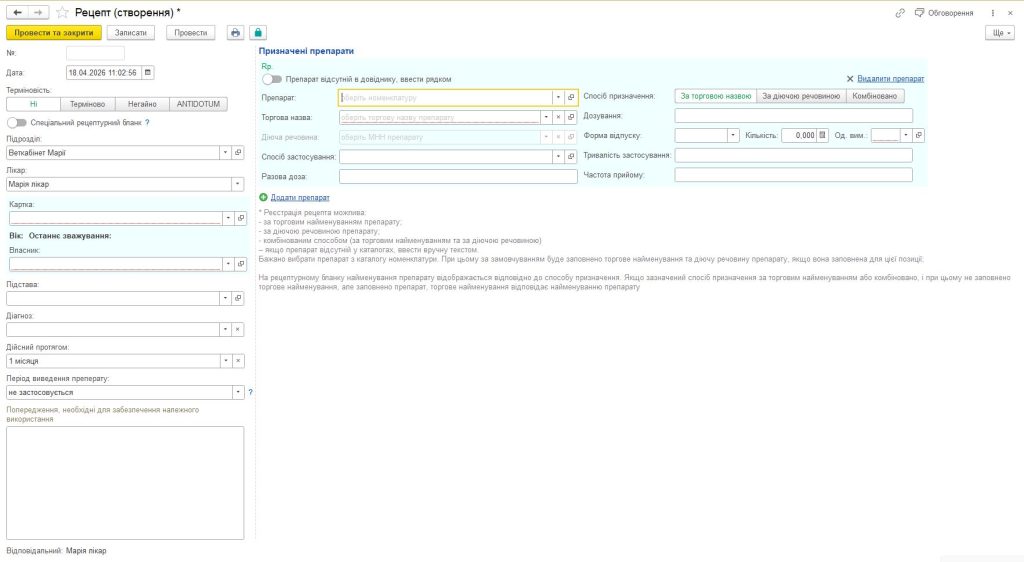
Мал. 4 Вікно створення рецепта
Автоматично заповнюється поле Підрозділ, Лікар, Картка тварини та її власник, якщо рецепт створюється або з картки тварини, або з амбулаторного прийому (Мал. 5)
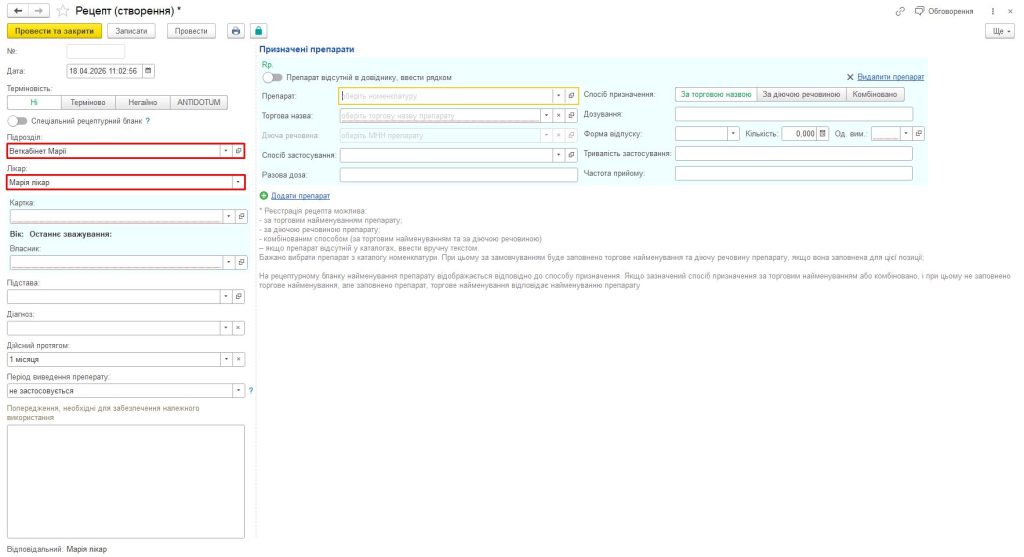
Мал. 5 Заповнюємо документ Рецепт
Також важливий параметр рецепта – строк дії. Заповнюється він в полі “Дійсний протягом” – обираємо потрібний термін (по замовчування в полі Дійсний протягом вказується “1 місяця”) (Мал. 6)
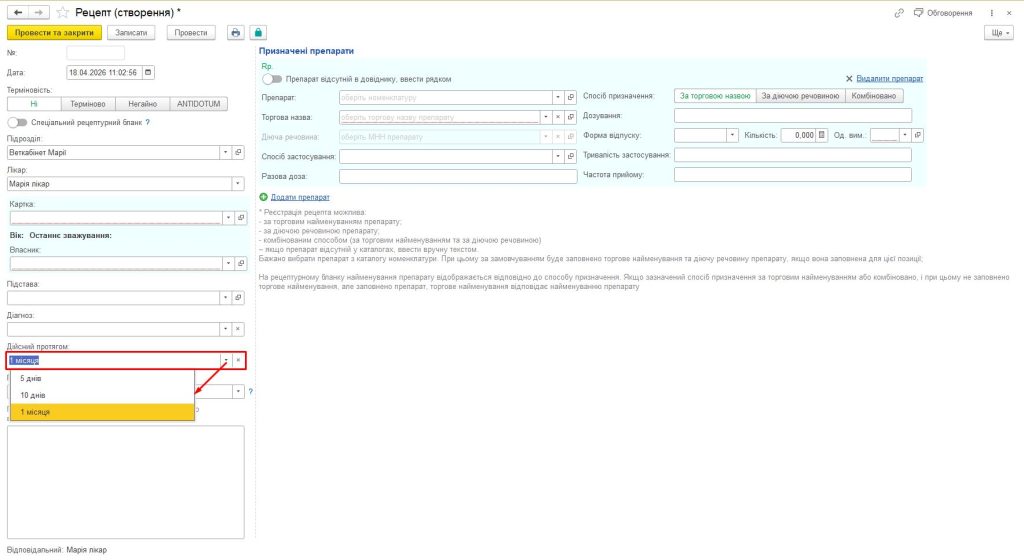
Мал. 6 Вказуємо строк дії рецепту
Якщо створювати рецепт з картки тварини, то поле Підстава буде пустим. Але, якщо рецепт створюється з амбулаторного запису, то автоматично в полі буде вказано номер та дату цього прийму (Мал. 7)
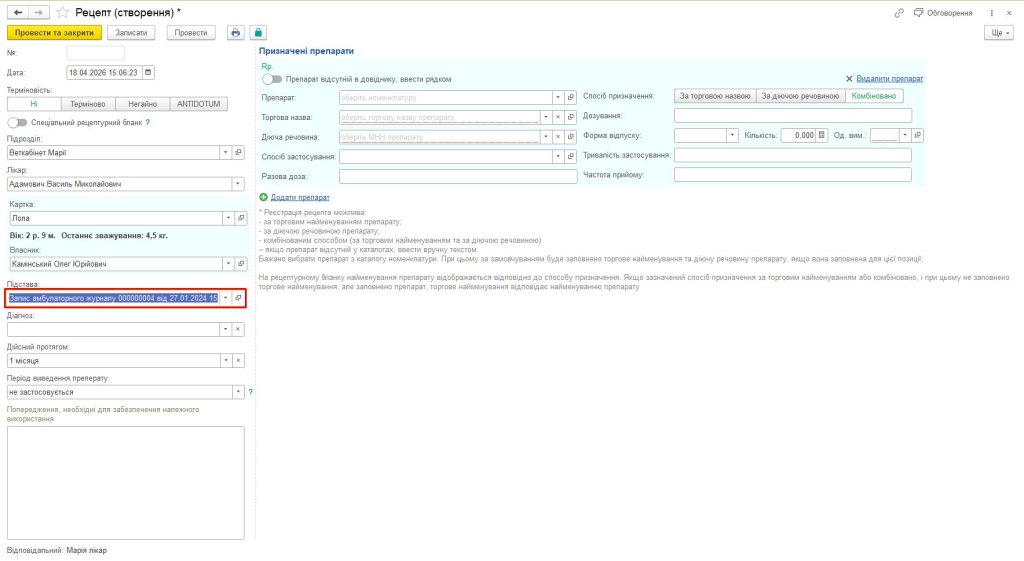
Мал. 7 Документ Підстава в документі Рецепт
Далі заповнюються в документі Рецепт Призначені препарати (Мал. 8)
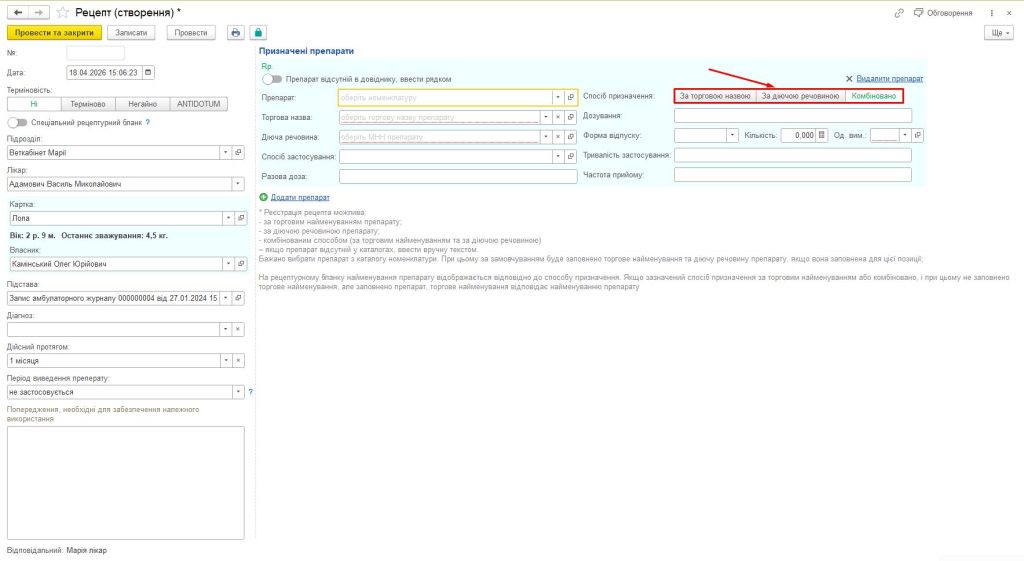
Мал. 8 Заповнюємо призначені препарати в документі Рецепт
Обираємо потрібний спосіб призначення:
- за торговою назвою (заповнюємо препарат та торгову назву);
- за діючою речовиною (заповнюємо препарат та діючу речовину);
- комбіновано (заповнюється і препарат, і торгова назва, і діюча речовина).
Якщо препарат відсутній в каталозі, тоді вмикається признак “Препарат відсутній в довіднику, ввести рядком” і потрібний препарат вводиться просто текстом в полі (Мал. 9)
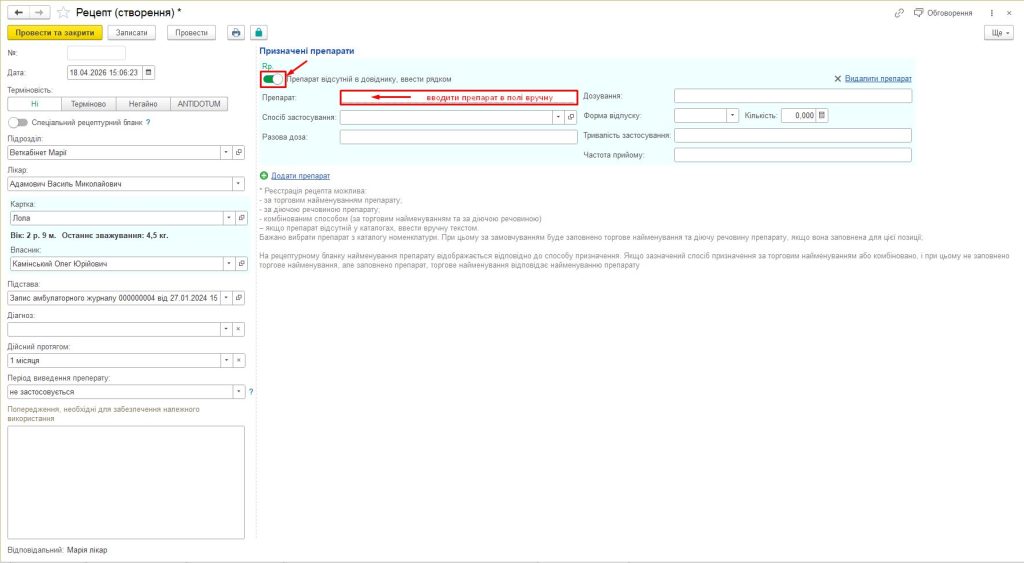
Мал. 9 Вводимо препарат, якого немає в каталозі
Далі потрібно обрати форму відпуску препарату – аерозоль (спрей), ампули, капсули, таблетки, флакон суспензія. Форма випуску обирається одна на препарат та заповнюється на латині (Мал. 10)
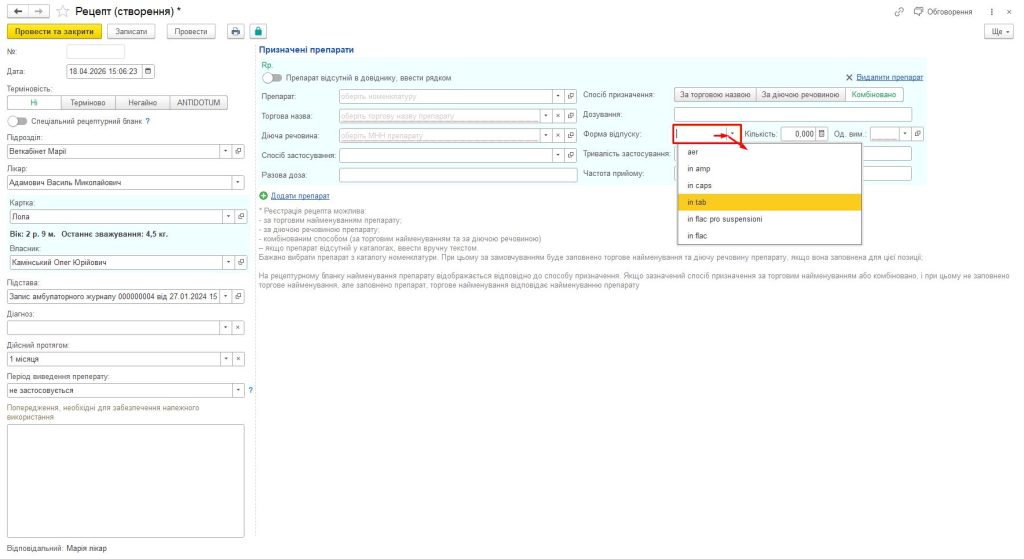
Мал. 10 Форма відпуску препарату в рецепті
Вказуємо спосіб застосування препарату (Мал. 11)
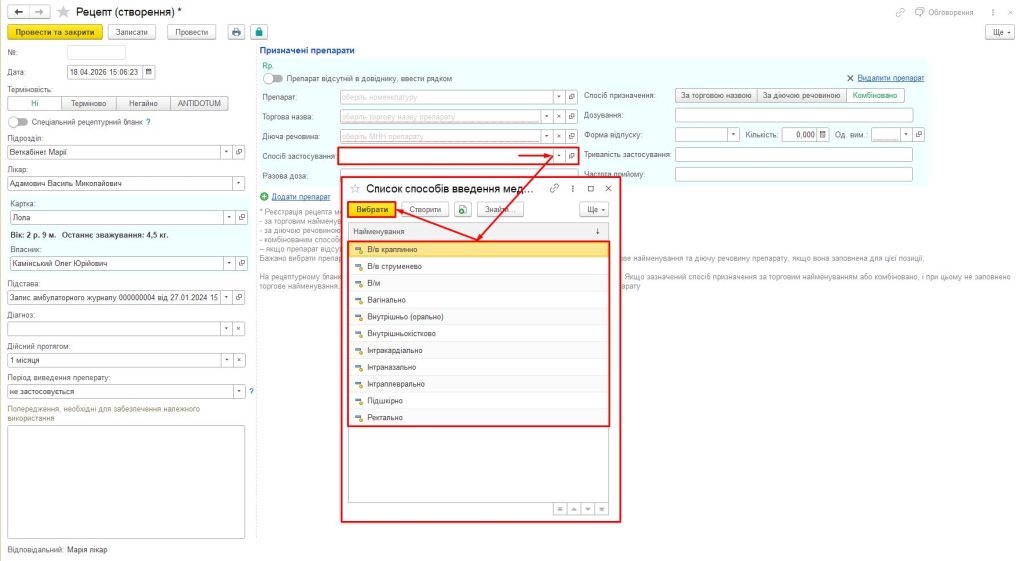
Мал. 11 Спосіб застосування препарату в документі Рецепт
Заповнюємо дозування (можна писати дозування препарату, або “За призначенням лікаря”), кількість, тривалість застосування препарату та кратність (Мал. 12)
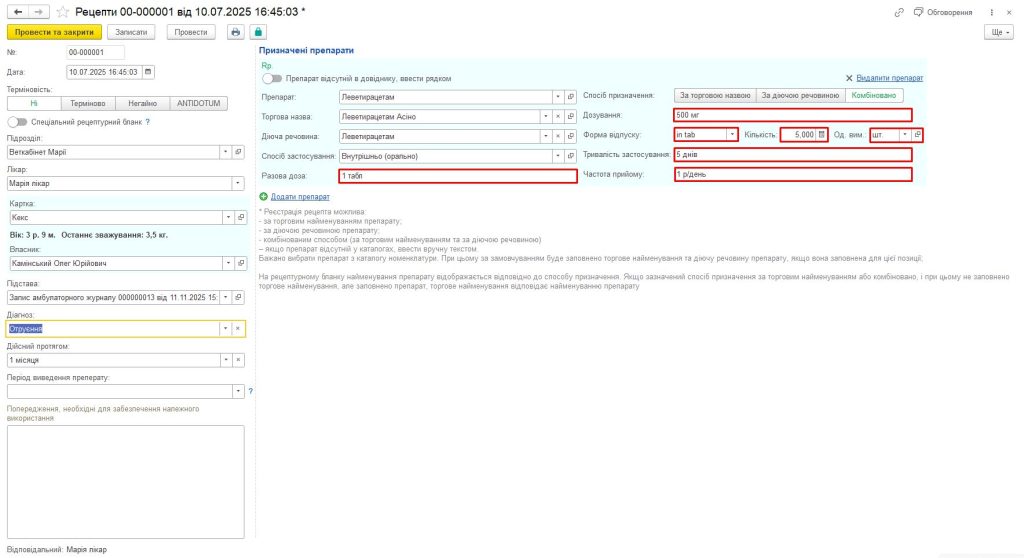
Мал. 12 Дозування, кількість, кратність прийому препарату в Рецепті
Якщо потрібно додати ще один препарат в рецепт, то натискаємо кнопку “Додати препарат”, далі заповнюємо поля по аналогії, як в попередньому препараті (Мал. 13)
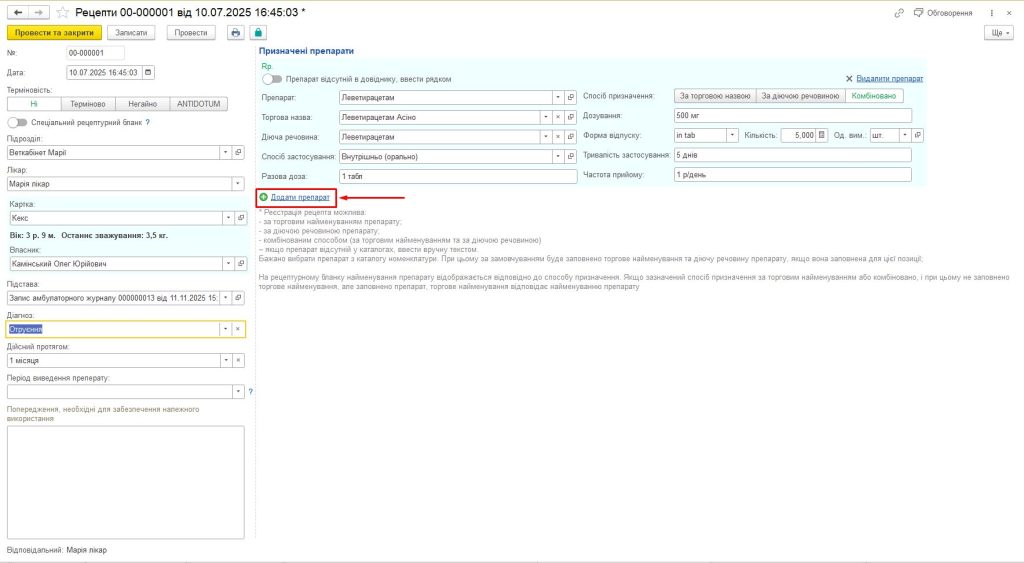
Мал1 13 Додати ще один препарат в Рецепт
Коли все препарати додані, то записуємо рецепт та проводимо його (Мал. 14)
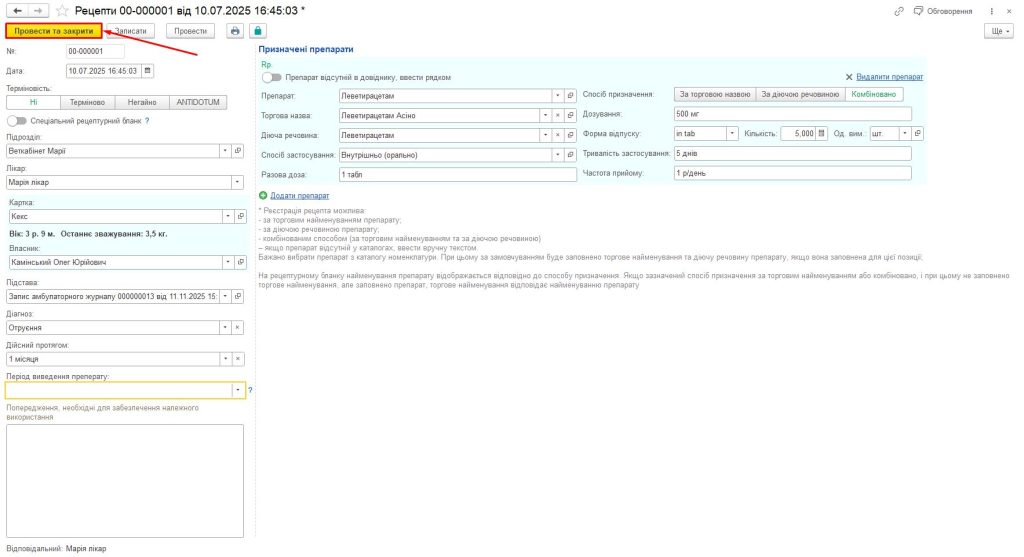
Мал. 14 Записуємо та проводимо документ Рецепта
Всі створені рецепти будуть відображені в Журналу обліку рецептів. Переходимо в розділ Терапія -> Журнал обліку рецептів (Мал. 15)

Мал. 15 Терапія -> Журнал обліку рецептів
Довідник Діючі речовини.
В програмі є довідник, де можна записати/створити всі діючі речовини, для подальшого відбору при створені рецепту.
Щоб увійти в цей довідник, переходимо в розділ Терапія -> Діючі речовини (Мал. 16)

Мал. 16 Терапія -> Діючі речовини
Для створення нової діючій речовини, в довіднику натискаємо кнопку Створити (Мал. 17)

Мал. 17 Створення діючій речовини
Далі у вікні заповнюємо назви речовини. Після натискаємо на кнопку “Записати та закрити” для збереження діючій речовини (Мал. 18)

Мал. 18 Назви діючій речовини при створенні
Таким чином наповнюємо довідник діючими речовинами за необхідністю для подальшої роботи (Мал. 19)

Мал. 19 Довідник діючих речовин
Друк рецепта.
Щоб надрукувати рецепт потрібно:
- в журналі обліку рецептів виділити потрібний, потім натиснути на кнопку “Бланки” і обрати “Рецептурний бланк” (Мал. 20)
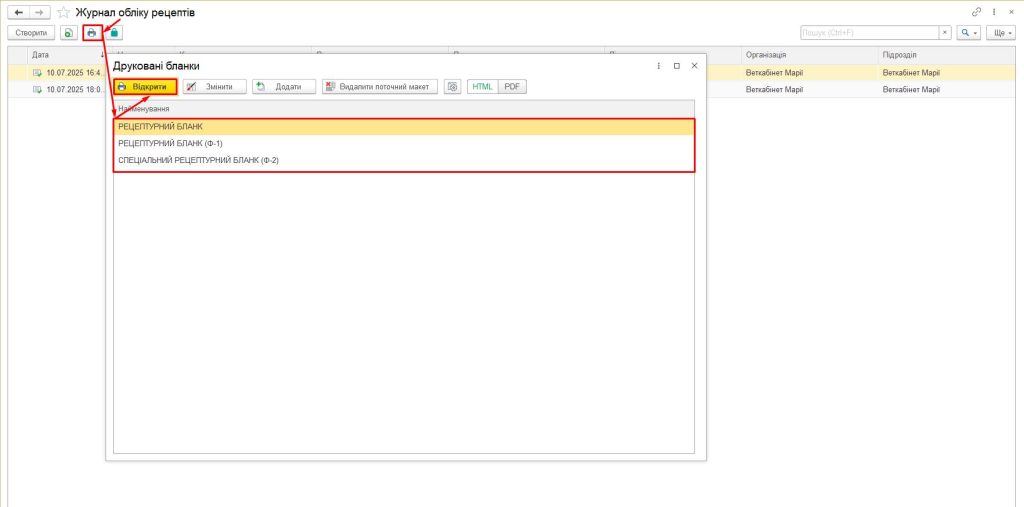
Мал. 20 Друк рецепту
- в самому рецепті натиснути на кнопку “Бланки” і обрати “Рецептурний бланк” (Мал. 21)
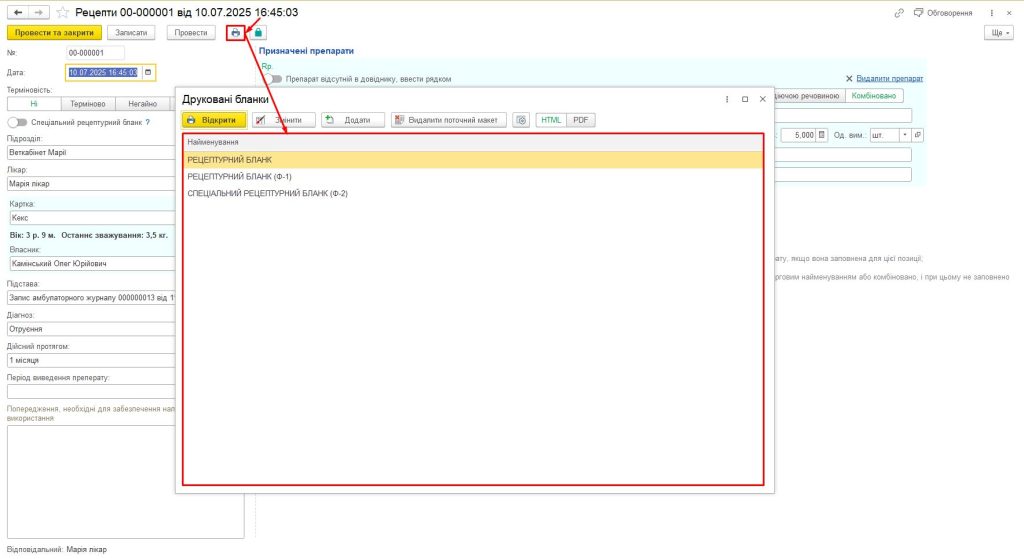
Мал. 21 Друк рецепту з самого документу Рецепт
- в картці тварини виділити/знайти потрібний рецепт, потім натиснути на кнопку “Бланки” і обрати “Рецептурний бланк” (Мал. 22)
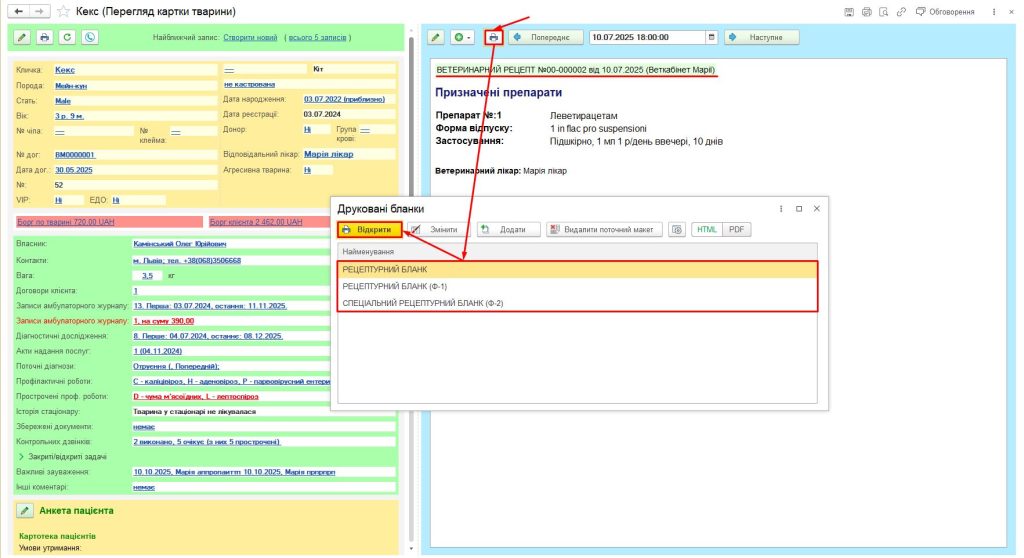
Мал 22 Друк рецепту з картки тварини
- в амбулаторного запису виділити потрібний рецепт, потім натиснути на кнопку “Бланки” і обрати “Рецептурний бланк” (Мал. 23)
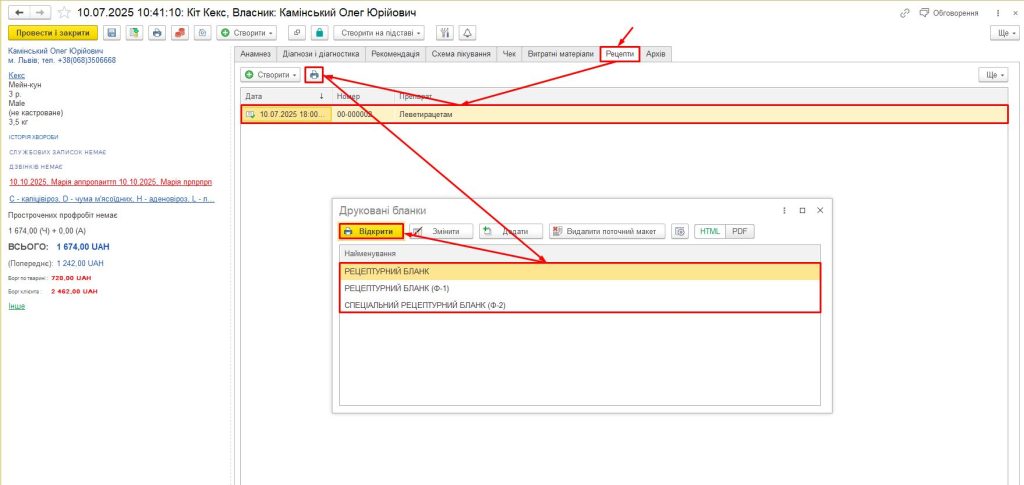
Мал. 23 Друк рецепта з амбулаторного запису
Рецептурний бланк № 1 (ф-1) – для виписування тваринам ветеринарних лікарських засобів.
Спеціальний рецептурний бланка № 2 (ф-2) – для виписування тваринам ветеринарних лікарських засобів, що містять отруйні, сильнодіючі, наркотичні засоби, психотропні речовини або їх прекурсори та тих, що застосовуються для евтаназії тварин.
Друкується рецепт в форматі А6 (105×150). Зразок, як виглядає рецепт на друку (Мал. 24)
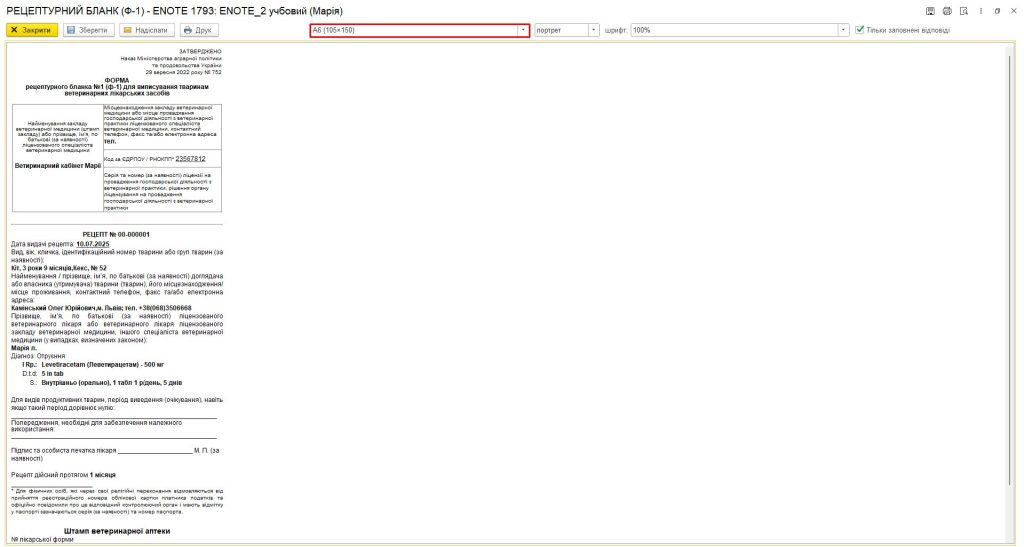
Мал. 24 Рецептурний бланк №1 (Ф1), зразок
Облік протимікробних засобів.
Картка номенклатури.
Для ведення обліку протимікробного засобу, необхідно в картці номенклатури встановити відповідну ознаку. Також додано необхідні реквізити для заповнення по замовчуванню, при застосуванні протимікробних препаратів в клініці/реєстрації рецептів.
В самій картці номенклатури потрібно увімкнути необхідні ознаки, в залежності від препарату (Мал. 25)
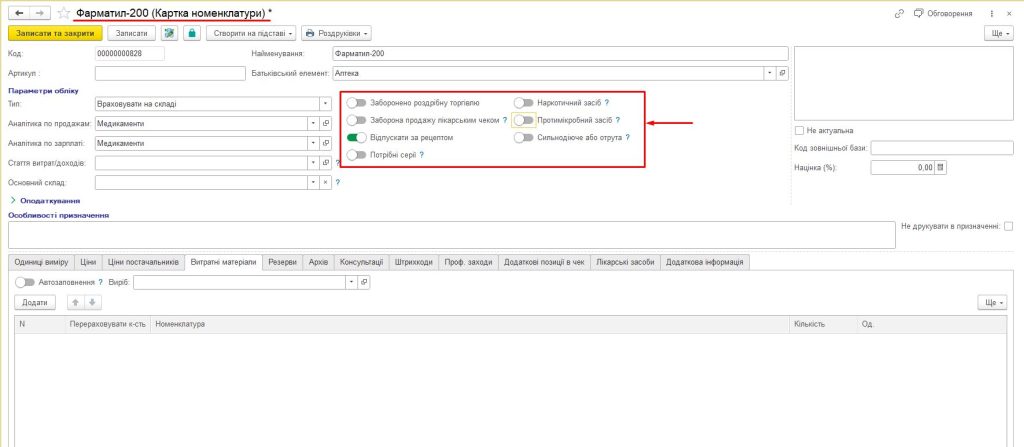
Мал. 25 Ознаки в картці номенклатури відпуску препарату за рецептом
Во вкладці “Лікарські засоби” є поля, де можна одразу прописати торгову назву препарату, діючу речовину, країну виробник, форму відпуску та дозування. В подальшому, при додаванні в рецепт препарату, дані вже будуть автоматично підтягуватись (Мал. 26)
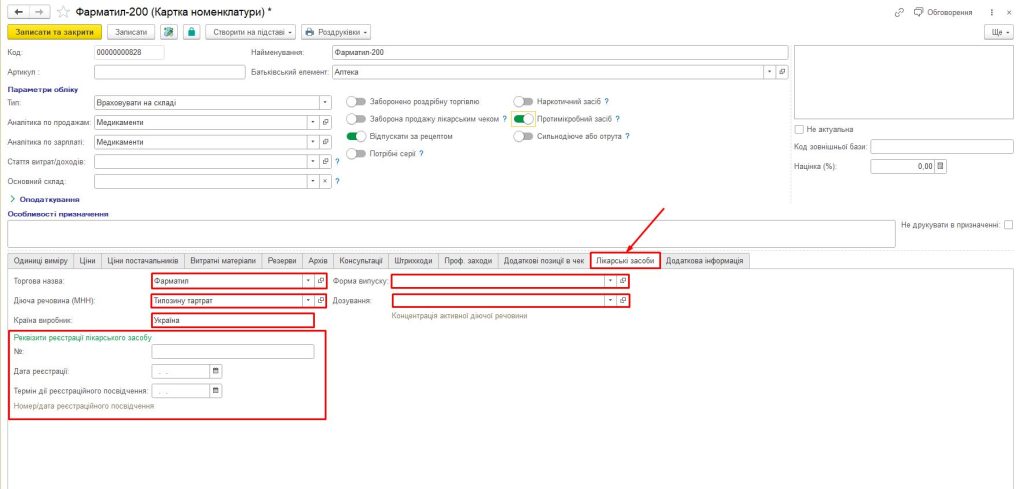
Мал. 26 Заповнення даних препарату
Амбулаторний запис
При додаванні протимікробного засобу в чек прийому/лікарський чек, необхідно ввести дані застосування лікарського засобу у відповідному вікні – дату застосування/серію/діагноз/реєстраційний номер/постачальник. Створення рецепту також можливо на основі препаратів чеку, для яких встановлено ознаки відпуску за рецептом (Мал. 27)
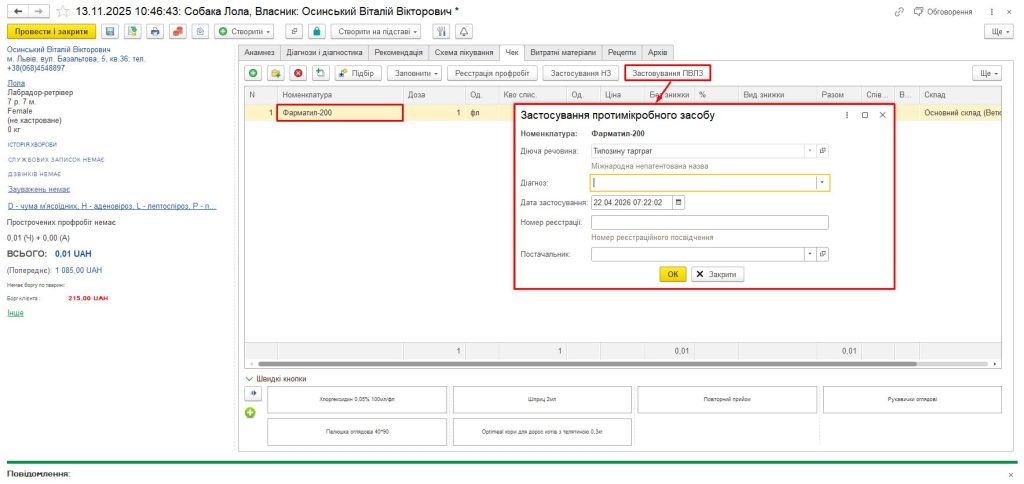
Мал. 27 Дані препарату за рецептом при додаванні в чек
Рецепти
При реєстрації рецепту для протимікробного засобу, в полі Препарат бажано вказувати номенклатурну позицію, для подальшої звітності по застосуванню протимікробних засобів клініці та виданих рецептів (Мал. 28)
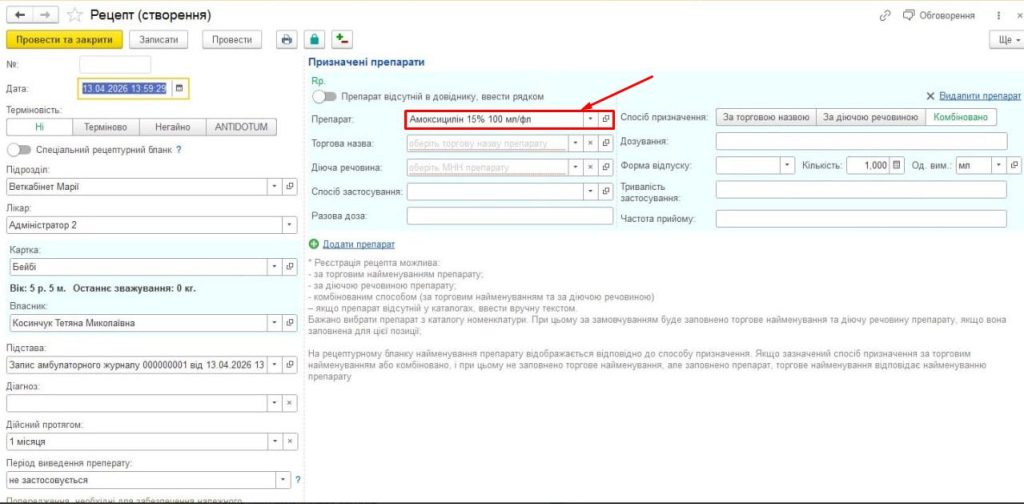
Мал. 28 Номенклатура в рецепті для звіту
В звітах у розділ “Лікувальна статистика” додано звіти “Застосування протимікробних засобів в клініці” (Мал. 29)
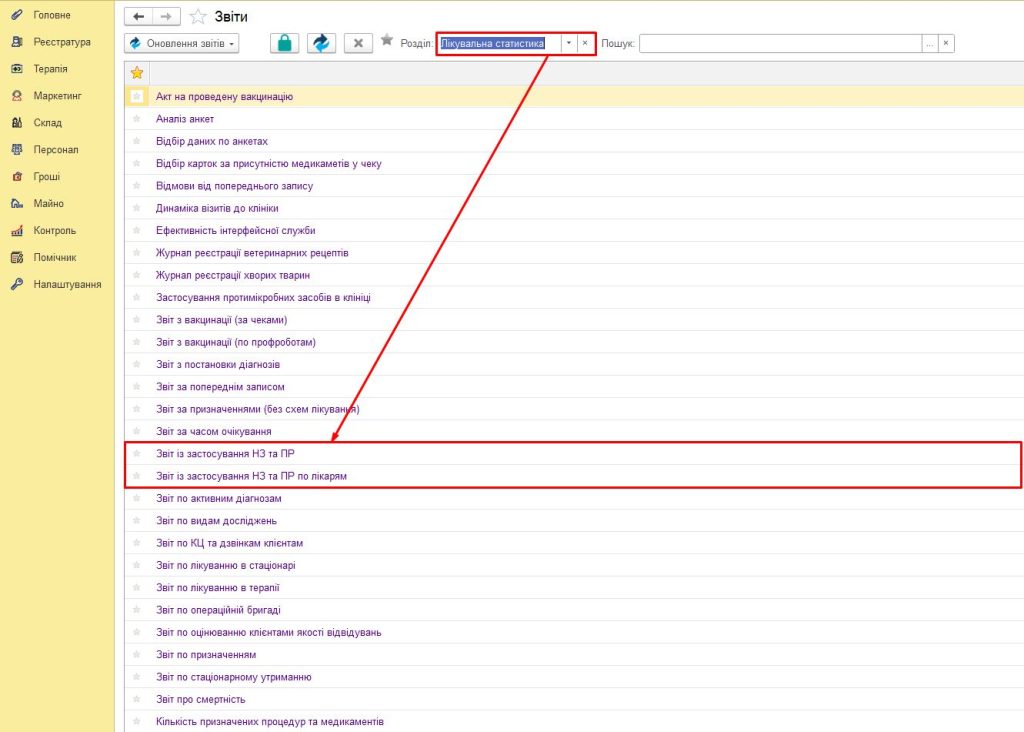
Мал. 29 Звіти по застосуванню протимікробних засобів в клініці